前言
OpenCode 應該是目前最熱門的開源 AI Agent 工具,支援各種模型供應商 (包含自架的),Skills、Tools、Agent 那些功能也很完整,最重要的是社群非常活躍,因此更新速度也蠻快的,對於目前 生成式 AI 發展快速來說,這點非常重要。
OpenCode 主要的使用介面有 TUI (Terminal)、Web、serve (API),不過像我通常是在 VS Code 上開發,要使用 OpenCode 時還要切去 Terminal 視窗、指定檔案稍微麻煩、有些操作還是 GUI 介面比較方便,所以想要有一個可以在 VS Code 內直接使用 OpenCode 的圖形化延伸模組 (Extension)。
原先是嘗試官方的,結果根本只是把 Terminal 嵌到 VS Code 裡而已,完全沒提升什麼體驗…,還好後來我在官方的 推薦專案 文件找到了「OpenChamber」,一用就愛上了~ 所以今天才來分享給各位。
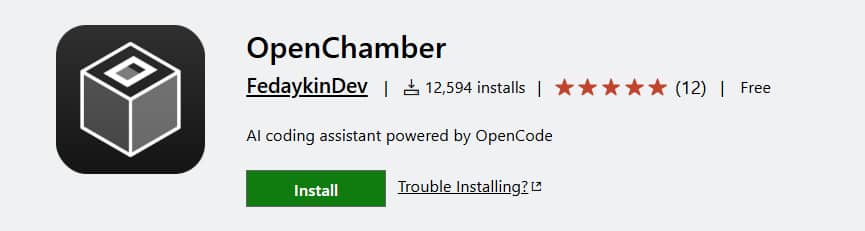
安裝 OpenChamber (VS Code Extension 版本)
背後的核心是 OpenCode,所以使用前,OpenCode 要先安裝好。
安裝 OpenChamber 非常容易,只需要在側邊欄「延伸模組」搜尋 OpenChamber,點擊安裝即可。
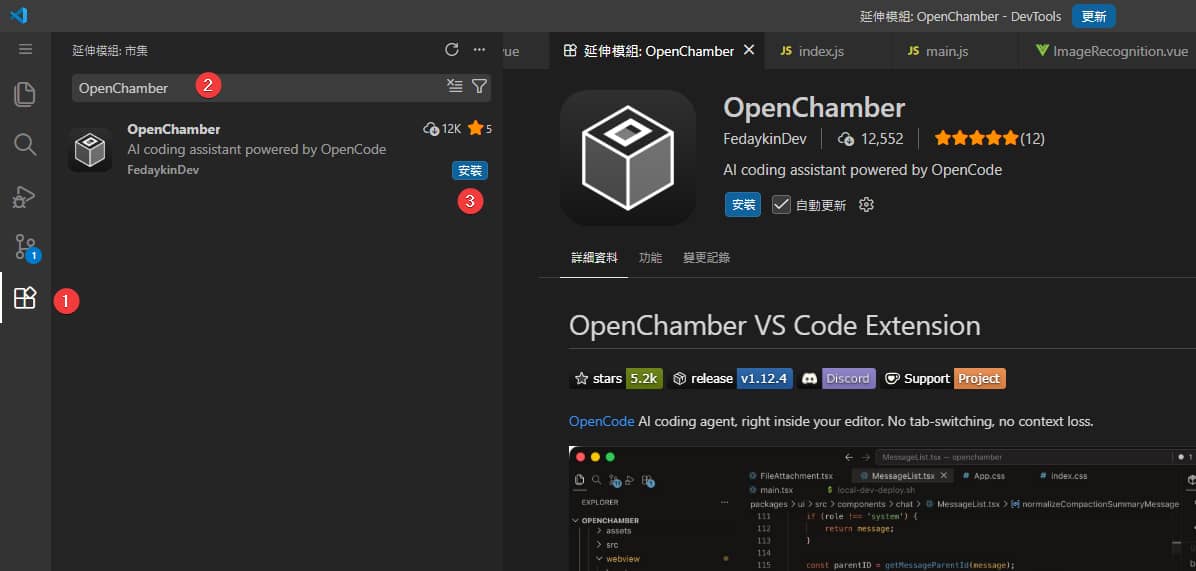
介紹 OpenChamber
簡單說,OpenChamber 是專為 OpenCode 設計的 GUI 圖形化介面,包含有 Web + PWA 網頁版、 macOS + Windows 桌面版、VS Code Extension,而我著重在程式開發,所以這篇主要介紹 VS Code Extension 的版本 (其實大部分的功能應該各版本都有)。
OpenChamber 是「開源」的,每天都有 Commit,也是活躍的在更新、優化。
如果有心,也可以幫忙協助添加新功能或修 bug,像我就加了「繁體中文」翻譯 (主要是自己英文太爛,想看繁體中文 🤣)。
介面展示
側邊欄有個 OpenChamber 按鈕,點擊後會在側邊打開一個聊天視窗 (就像 VS Code 內建的聊天視窗)。
你就可以像在 OpenCode 上一樣,跟它對話、提出需求:
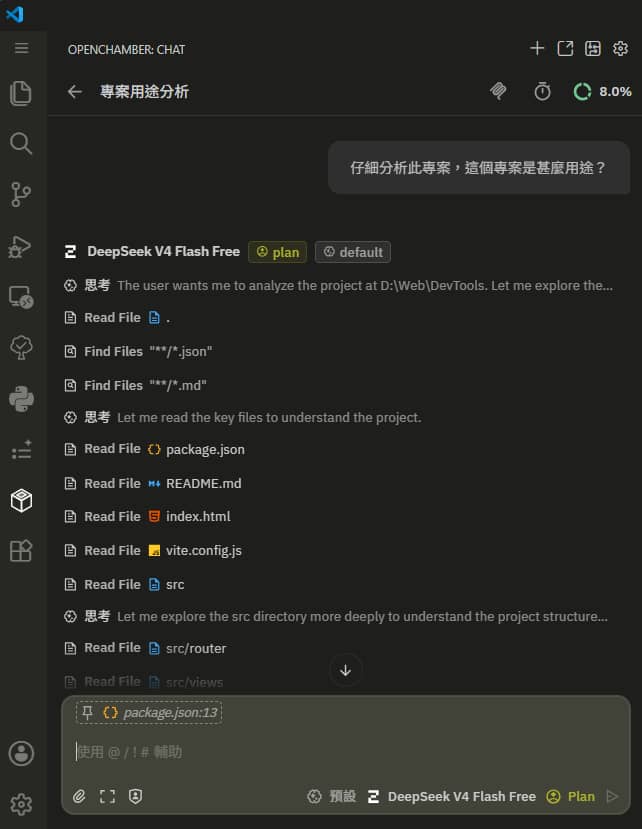
下方附加檔案、切換模型、切換 agent,右上方當前 context 用量 等等功能都有。
回上一頁,可以查看當前專案下的所有對話紀錄 (Session),可以對其做像是 重新命名、匯出、刪除…等等操作:
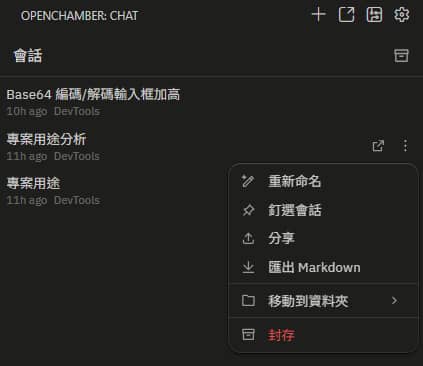
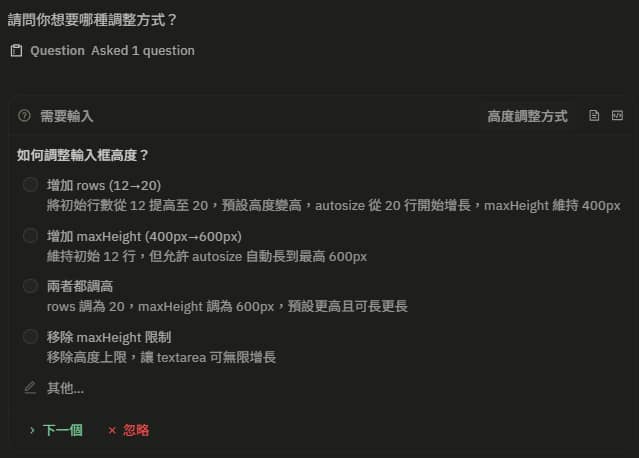
如果 OpenCode 執行過程中使用 Question 工具向使用者提問,也可透過 GUI 與其互動:
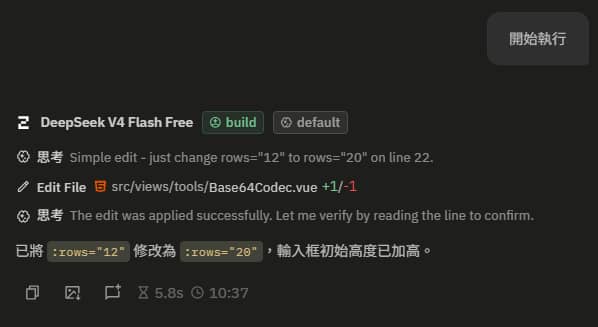
或者過程中 Agent 有編輯檔案,會如下圖呈現,可以清楚的知道它編輯了哪些檔案:
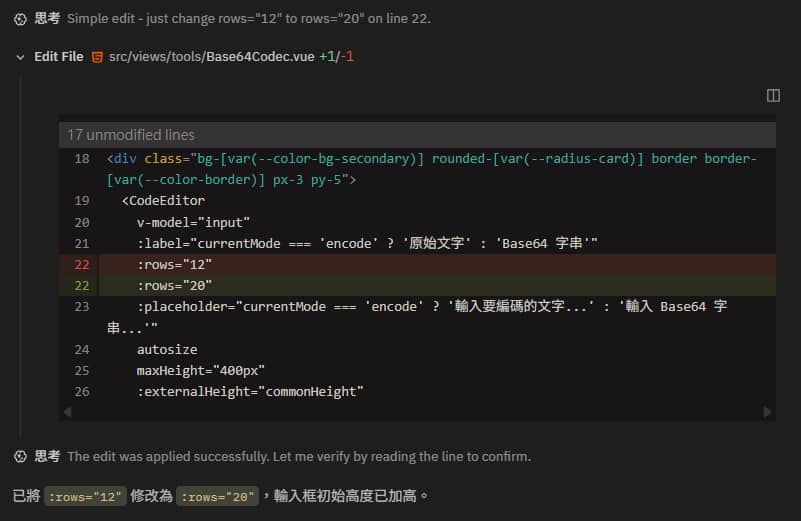
當然也能展開查看編輯差異比對 (圖形化 Diff Viewer):
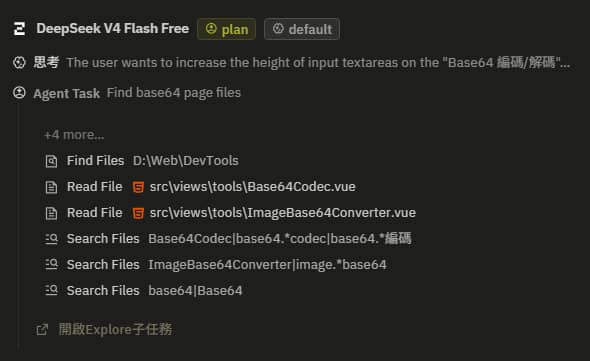
有時 OpenCode 會呼叫 SubAgent 做事,這邊的 UI 一樣能呈現,而且也能點進去查看 SubAgent 的執行過程:
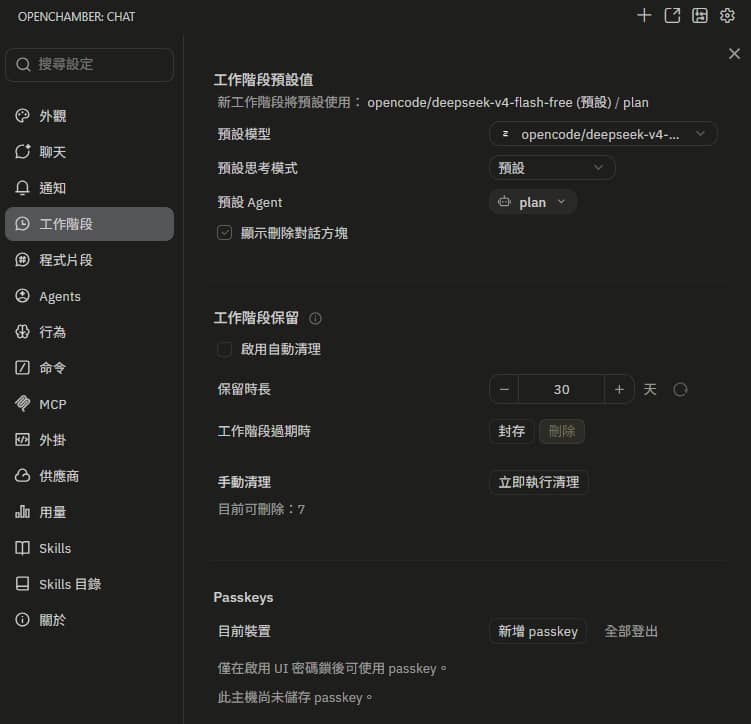
設定頁面,
除了 OpenChamber 額外的設定外,OpenCode 本身的一些設定這邊也可以調整 (例如 Agent、Skill、MCP……):
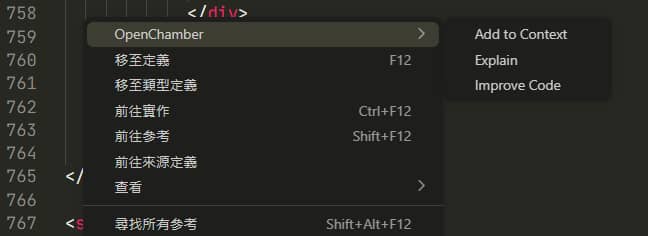
另外,在編輯區內點滑鼠右鍵,OpenChamber 有提供以下三個右鍵選單快捷按鈕:
- Add to Context (添加框選的文字到對話視窗內)
- Explain (解釋程式碼)
- Improve Code (改進程式碼)
有需要能快速使用。
結語
如果你主要是使用 VS Code 開發的使用者,強烈建議安裝這個 OpenChamber,除了有圖形化介面,重點還是不必常常切換視窗 (VS Code 和 Terminal 之間跳來跳去),讓工作流更集中,算是更接近 GitHub Copilot / Cursor 的使用習慣。
對生成式 AI 感興趣的讀者,記得追蹤 FB 粉專『 IT空間 』,以免錯過最新的發文通知呦~🔔
參考:
OpenChamber 官網
OpenChamber 官網文件
OpenChamber | GitHub
OpenChamber | Visual Studio Code Marketplace
好的定義太曖昧了,反正也不可能滿足所有人。
—— IU (李知恩)
🔻 如果覺得喜歡,歡迎在下方獎勵我 5 個讚~